[DevOps] Spring Boot 모니터링, Prometheus + Grafana 분리 및 도입하기

들어가며
프로젝트를 진행하며 서비스에 들어가기 전에 부하 테스트와 분석하기 편한 모니터링 도구의 도입이 필요해졌다.
Prometheus
Prometheus 란?
Prometheus 는 시스템과 애플리케이션의 상태를 수치로 수집, 조회, 저장하여 문제를 조기에 감지하기 위한 오픈소스 모니터링 도구이다.
Prometheus 는 Grafana 와 같은 시각화 도구와도 쉽게 통합되어 직관적인 대시보드로 모니터링을 할 수 있게 한다.
Grafana
Grafana 란?
데이터 소스로부터 수집된 시계열 데이터를 시각화하여 대시보드 형태로 제공하는 오픈소스 데이터 시각화 도구이다.
시계열 데이터란 특정 시간에 기록된 메트릭 값을 기반으로 시간에 따라 변화하는 데이터를 추적하고 저장하는 방식이다.
Grafana 를 선택한 이유
Grafana 는 시계열 메트릭을 직관적으로 표현하는 데 장점을 가진 시각화 도구이다. 그래프, 게이지, 히트맵 등으로 시스템의 상태를 한눈에 파악할 수 있다.
Grafana 는 Prometheus 를 대표 데이터 소스로 네이티브 지원을 한다.
적용하기
들어가기에 앞서, API 서버와 Prometheus, Grafana 는 각각 분리하여 배포한다.
EC2 의 경우 분리할 필요는 없지만 운영적으로는 분리하는 것이 좋다고 한다. 하지만 이 글에서는 Fly.io 호스팅 서비스를 사용하여 분리가 강제된다.
의존성 추가
dependencies {
  implementation 'org.springframework.boot:spring-boot-starter-actuator'
  implementation 'io.micrometer:micrometer-registry-prometheus'
}
application.yml
1
2
3
4
5
6
7
8
9
10
11
management:
  server:
    port: 9000
    address: 0.0.0.0
  endpoints:
    web:
      exposure:
        include: prometheus, health
  endpoint:
    health:
      show-details: never
- server.port: 모니터링 기능을 9000번 포트에서 실행
- server.address: 외부 서버에 있는 Prometheus 가 데이터를 가져갈 수 있게 허용
- endpoints.w.e.include: prometheus 가 해석할 수 있는 포맷으로 메트릭 데이터를 제공
- endpoint.h.show-details: 상태 정보를 단순하게 표시
9000번 포트는 외부에서 접근하게 되면 치명적인 보안 문제가 된다. Prometheus 의 서버 IP 에서만 접근 가능하도록 막아야 한다.
prometheus.yml 작성
경로: prometheus/prometheus.yml
스프링과 분리하여 prometheus 디렉토리를 따로 만들고 prometheus.yml 을 만든다.
Fly.io 사용
Fly.io 를 사용할 때는 appName.internal 로 내부망 접근이 가능하다.
1
2
3
4
5
6
7
8
9
global:
  scrape_interval: 15s

scrape_configs:
  - job_name: "appName-api"
    metrics_path: "/actuator/prometheus"
    static_configs:
      - targets:
          - "appName-api.internal:9000"
EC2 사용(같은 EC2 사용)
docker-compose.yml 을 만들면 이런 모양이 될 것이다.
여기서 hostName 이 바로 API 서버이다.
1
2
3
4
5
services:
  hostName:  # 이 서비스 이름이 호스트명이 됨
    ...
  prometheus:
    ...
prometheus.yml
1
2
3
4
5
6
scrape_configs:
  - job_name: "서비스 명"
    metrics_path: "/actuator/prometheus"
    static_configs:
      - targets:
          - "서비스명:9000"  # 서비스명:포트
EC2 사용(다른 EC2 사용)
prometheus.yml
1
2
3
4
5
6
scrape_configs:
  - job_name: "서비스 명"
    metrics_path: "/actuator/prometheus"
    static_configs:
      - targets:
          - "172.31.10.5:9000"  # API 서버의 Private IP
Prometheus Dockerfile 작성
1
2
FROM prom/prometheus:latest
COPY prometheus.yml /etc/prometheus/prometheus.yml
볼륨 설정(Fly.io 만 해당)
- 다음 명령어로 앱을 생성한다.
fly launch --name 앱_이름 --no-deploy
- 다음 명령어로 볼륨을 설정한다.
fly volumes create prometheus_data --size 3 --region nrt --app 앱_이름
볼륨은 쉽게 말해서 외장하드라고 볼 수 있다.
- prometheus/fly.toml 에 mount 추가
1
2
3
[mounts]
  source = "prometheus_data"
  destination = "/prometheus"
http_service 를 제거하여 외부에 노출시키지 않는다.
- 배포
fly deploy --app 앱_이름
Grafana 적용하기
경로: grafana/provisioning/datasources/datasource.yml
Spring, Prometheus 와 분리하여 grafana 디렉토리를 생성한다.
그리고 datasource.yml 에 다음 내용을 작성한다.
1
2
3
4
5
6
7
8
apiVersion: 1

datasources:
  - name: Prometheus
    type: prometheus
    access: proxy
    url: http://prometheus_앱_이름.internal:9090  # 프로메테우스 주소
    isDefault: true
Grafana Dockerfile 작성
경로: grafana/Dockerfile
1
2
FROM grafana/grafana-oss:latest
COPY provisioning /etc/grafana/provisioning
배포 및 설정(Fly.io 만 해당)
- 앱 생성
fly launch --name 앱_이름 --no-deploy
- Grafana 볼륨 설정
fly volumes create grafana_data --size 3 --region nrt --app 앱_이름
- grafana/fly.toml 에 추가
1
2
3
[mounts]
  source = "grafana_data"
  destination = "/var/lib/grafana"
- 관리자 계정/비밀번호 설정
fly secrets set \
  GF_SECURITY_ADMIN_USER=admin \
  GF_SECURITY_ADMIN_PASSWORD='비밀번호' \
  --app Grafana_앱_이름
- 배포
fly deploy --app Grafana_앱_이름
테스트
Prometheus
Prometheus 는 Fly.io 의 경우 fly proxy 9090:9090 --app prometheus_앱_이름 를 터미널에 입력해야 로컬에서 접속할 수 있다.
EC2 의 경우 Prometheus 의 IP 로 접속하면 된다.
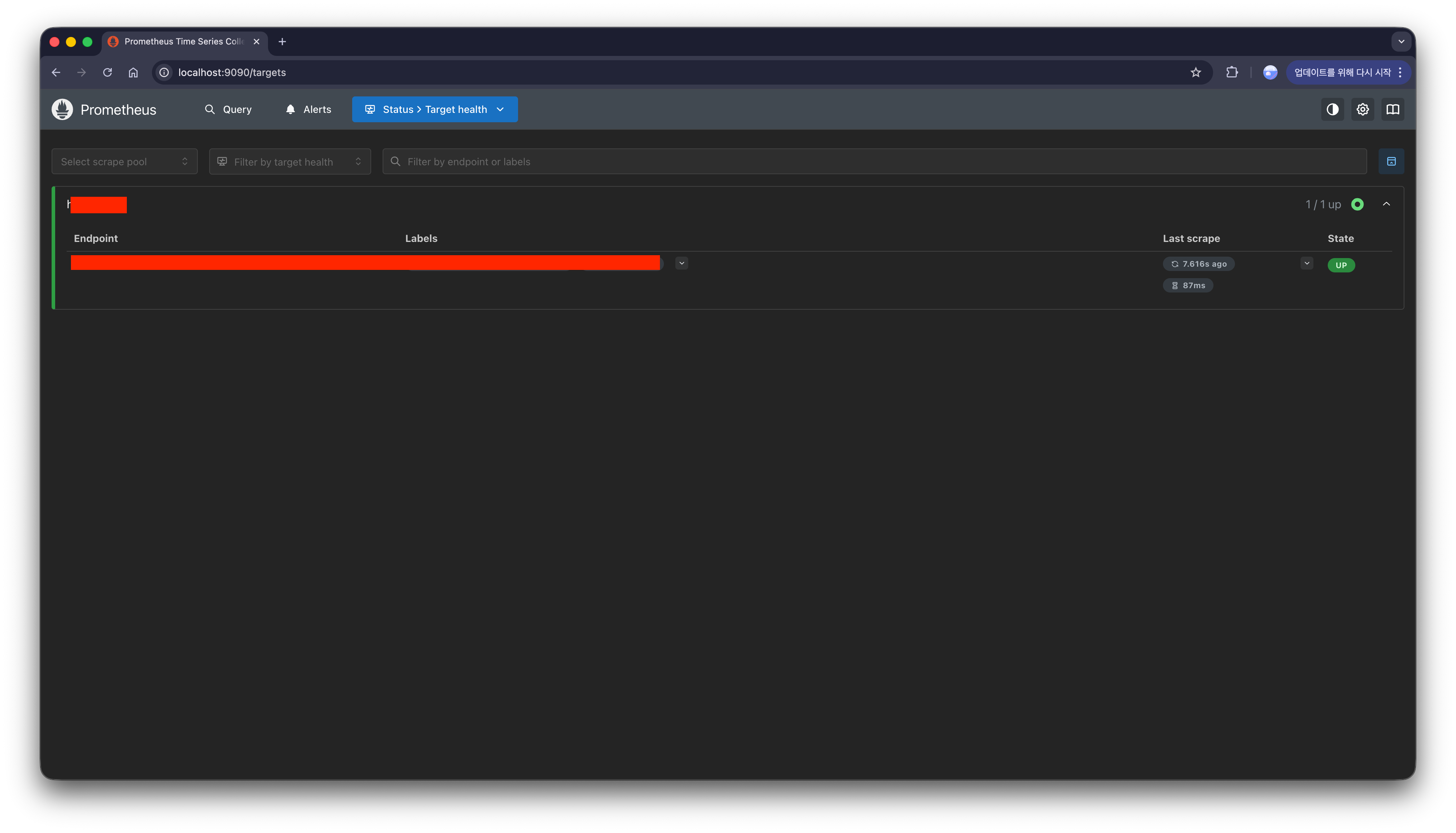
Status > Targets 에 들어가면 API 서버가 보이고 State 가 UP 이면 성공이다.
Grafana
Grafana 는 Fly.io 의 경우 Hostname 으로 그냥 들어갈 수 있다.
EC2 의 경우 Prometheus 와 같은 방식으로 접속하면 된다.
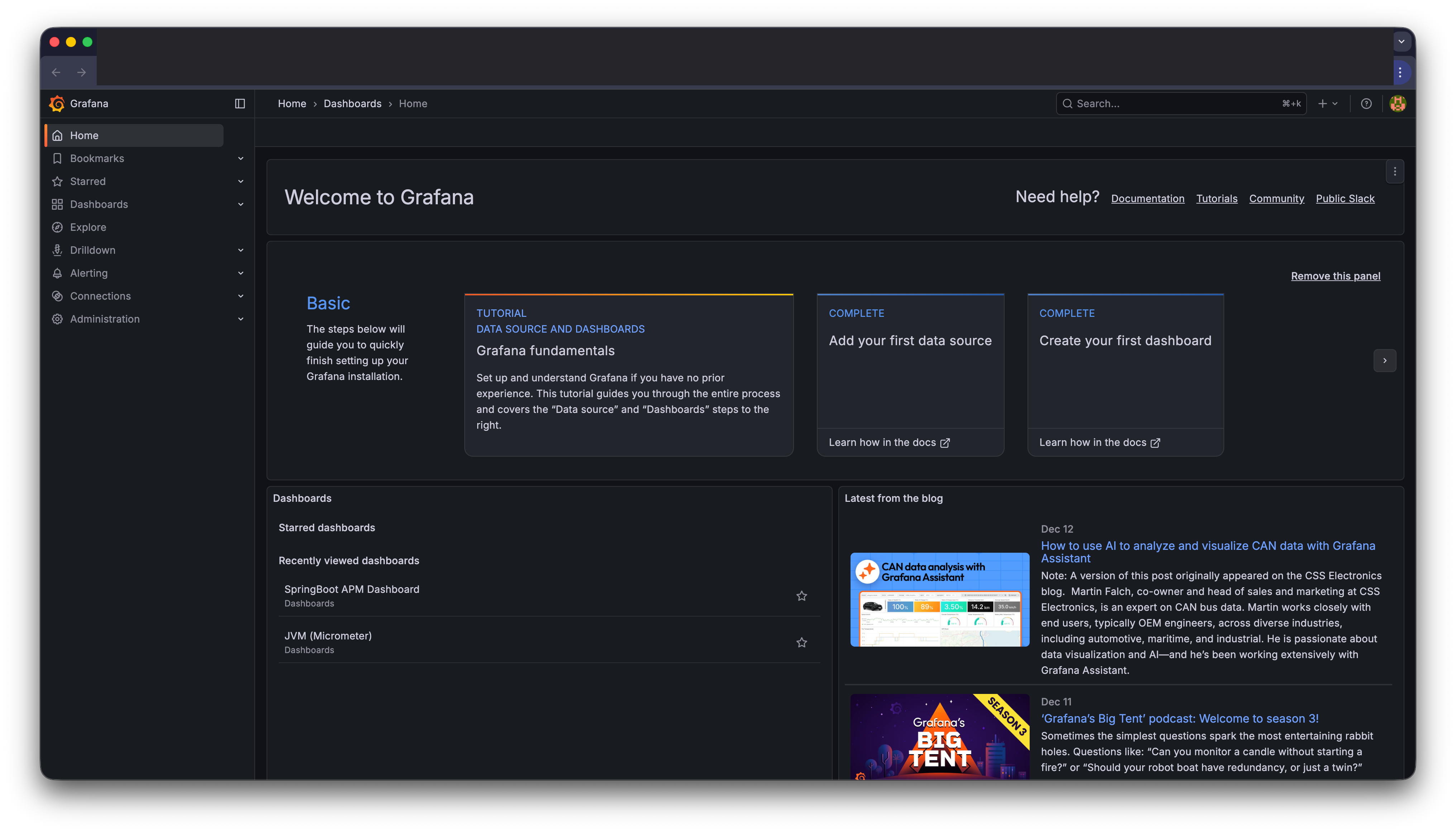
로그인을 하고 아래와 같은 화면이 보인다면 성공이다.
대시보드 구성은 이번 포스트에서는 스킵하려고 한다. Grafana 템플릿 을 검색하면 모니터링 대시보드 템플릿을 찾아볼 수 있다.